
Nhiều seller mới bắt đầu bán trên Amazon thường bối rối ngay từ bước đầu tiên: đăng nhập vào Amazon Seller Central và không biết bắt đầu từ đâu. Dashboard có hàng chục mục, báo cáo, cảnh báo, và một loạt thuật ngữ lạ lẫm như ODR, IPI, hay Valid Tracking Rate.
Bài viết này sẽ giúp bạn hiểu Amazon Seller Central là gì, cách sử dụng các tính năng chính, và những lỗi phổ biến mà seller mới thường mắc phải khi quản lý gian hàng. Sau khi đọc xong, bạn sẽ biết chính xác cần làm gì trong 30 phút đầu tiên đăng nhập vào tài khoản.
Amazon Seller Central là gì?
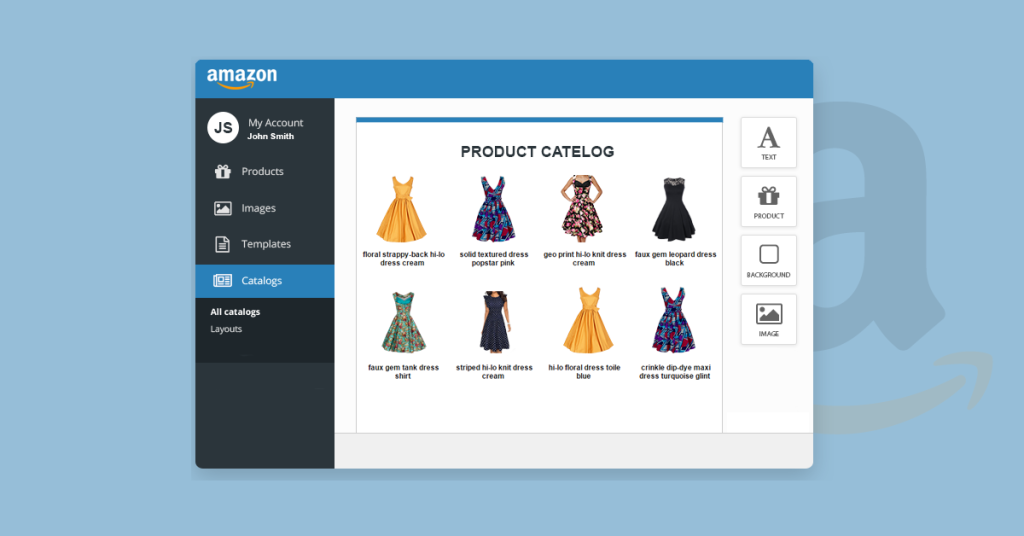
Amazon Seller Central là nền tảng quản lý gian hàng dành cho seller bán hàng trực tiếp trên Amazon (mô hình first-party seller, khác với Vendor Central dành cho nhà cung cấp bán buôn cho Amazon). Đây là nơi bạn tạo listing, quản lý tồn kho, theo dõi đơn hàng, chạy quảng cáo PPC, xem báo cáo tài chính và xử lý mọi hoạt động vận hành gian hàng.
Nói đơn giản, nếu bạn bán hàng trên Amazon theo mô hình FBA hoặc FBM, Amazon Seller Central chính là “trụ sở” điều hành toàn bộ hoạt động kinh doanh của bạn trên nền tảng này. Mọi quyết định về giá, tồn kho, quảng cáo, chăm sóc khách hàng đều thực hiện qua đây.
Những gì bạn cần chuẩn bị trước khi bắt đầu
Trước khi đăng ký tài khoản, bạn cần chuẩn bị một số giấy tờ và thông tin cơ bản. Thiếu bất kỳ mục nào cũng có thể khiến quá trình xác minh danh tính (KYC) bị kéo dài từ vài ngày lên vài tuần.
- Giấy tờ pháp lý doanh nghiệp hoặc cá nhân: giấy phép kinh doanh, mã số thuế, hoặc chứng minh nhân dân/căn cước công dân (tùy quốc gia đăng ký).
- Thẻ tín dụng quốc tế: dùng để thanh toán phí bán hàng, phí quảng cáo. Amazon thường yêu cầu Visa hoặc Mastercard còn hiệu lực ít nhất 6 tháng.
- Tài khoản ngân hàng nhận thanh toán: có thể là tài khoản ngân hàng nội địa hoặc dịch vụ trung gian như Payoneer, World First.
- Số điện thoại và email doanh nghiệp: dùng để xác minh và nhận thông báo quan trọng từ Amazon.
- Thông tin sản phẩm dự kiến bán: mã UPC/EAN, hình ảnh, mô tả cơ bản để chuẩn bị cho bước tạo listing sau này.
Chúng tôi khuyên bạn nên chuẩn bị đầy đủ tất cả giấy tờ trước khi bắt đầu điền form đăng ký. Việc dừng giữa chừng để đi tìm giấy tờ thường khiến hồ sơ bị timeout hoặc bị đánh dấu nghi ngờ.
Bước 1: Đăng ký tài khoản Amazon Seller Central
Truy cập sellercentral.amazon.com (hoặc phiên bản theo thị trường bạn nhắm đến như amazon.co.uk, amazon.com.au) và chọn gói bán hàng phù hợp. Amazon cung cấp 2 gói chính: Individual ($0.99/sản phẩm bán được, không có phí cố định hàng tháng) và Professional ($39.99/tháng, không giới hạn số lượng sản phẩm đăng bán).
Với seller có kế hoạch bán từ 40 sản phẩm/tháng trở lên, gói Professional gần như luôn hợp lý hơn về chi phí. Gói này cũng mở khóa các tính năng quan trọng như báo cáo nâng cao, quảng cáo PPC, và khả năng đăng bán vào các danh mục bị giới hạn (gated categories).
Sau khi chọn gói, bạn điền thông tin doanh nghiệp, tải lên giấy tờ xác minh, liên kết thẻ tín dụng và tài khoản ngân hàng. Quá trình xác minh danh tính thường mất từ 3 đến 10 ngày làm việc, đôi khi lâu hơn nếu Amazon yêu cầu bổ sung giấy tờ.
Bước 2: Làm quen với dashboard chính
Sau khi tài khoản được duyệt, bạn sẽ thấy thanh menu chính chia thành các nhóm: Inventory (tồn kho), Orders (đơn hàng), Advertising (quảng cáo), Reports (báo cáo), và Performance (hiệu suất tài khoản). Đây là 5 khu vực bạn sẽ ghé thăm thường xuyên nhất.
Chúng tôi khuyên seller mới nên dành 1-2 giờ đầu tiên chỉ để click thử từng mục, xem báo cáo mẫu, và đọc phần mô tả tính năng ngay trong dashboard. Việc này giúp bạn tránh mất thời gian tìm kiếm sau này khi cần xử lý gấp một vấn đề như đơn hàng bị hủy hay listing bị suspend.
Một mục bạn nên chú ý ngay từ đầu là Account Health (trong phần Performance). Đây là nơi Amazon hiển thị các chỉ số sức khỏe tài khoản như Order Defect Rate (ODR), tỷ lệ hủy đơn, và tỷ lệ giao hàng trễ. Tài khoản có ODR trên 1% có nguy cơ bị cảnh báo hoặc tạm ngưng.
Bước 3: Thiết lập listing sản phẩm đầu tiên
Vào Inventory > Add a Product để tạo listing mới. Nếu sản phẩm đã tồn tại trên Amazon (cùng mã UPC), bạn chỉ cần “match” vào listing có sẵn. Nếu là sản phẩm hoàn toàn mới, bạn cần tạo listing từ đầu với đầy đủ thông tin.
Các trường bắt buộc gồm: tiêu đề sản phẩm, hình ảnh chính (nền trắng, độ phân giải tối thiểu 1000x1000px), bullet points mô tả tính năng, mô tả sản phẩm, giá bán, và các thuộc tính danh mục (kích thước, màu sắc, chất liệu). Một listing thiếu thông tin hoặc hình ảnh chất lượng thấp sẽ khó cạnh tranh dù bạn có chạy quảng cáo tốt đến đâu.
Team Zonpal thường thấy các gian hàng mới mắc lỗi tối ưu tiêu đề chỉ nhồi nhét từ khóa mà bỏ qua trải nghiệm đọc. Tiêu đề tốt cần vừa chứa từ khóa chính, vừa đọc tự nhiên để tăng tỷ lệ click. Nếu bạn cần tham khảo quy trình xây dựng listing chuẩn, có thể xem thêm hướng dẫn tại chuyên mục kiến thức Amazon FBA của Zonpal.
Bước 4: Quản lý tồn kho và vận hành đơn hàng

Nếu bạn chọn mô hình FBA (Fulfillment by Amazon), bạn cần gửi hàng vào kho Amazon thông qua Inventory > Manage FBA Shipments. Amazon sẽ lo phần đóng gói, giao hàng, và chăm sóc khách hàng sau bán, đổi lại bạn trả phí lưu kho và phí xử lý đơn hàng.
Với mô hình FBM (Fulfillment by Merchant), bạn tự đóng gói và giao hàng cho khách, kiểm soát chi phí tốt hơn nhưng phải đảm bảo tốc độ giao hàng để không ảnh hưởng đến chỉ số hiệu suất tài khoản.
Một sai lầm phổ biến của seller mới là không theo dõi chỉ số Inventory Performance Index (IPI). IPI thấp (dưới 400 điểm) có thể khiến Amazon giới hạn dung lượng kho bạn được phép gửi hàng vào, ảnh hưởng trực tiếp đến khả năng bổ sung tồn kho khi vào mùa cao điểm.
Chúng tôi khuyên bạn nên kiểm tra báo cáo Inventory Health hàng tuần, đặc biệt chú ý các sản phẩm có tồn kho tồn đọng lâu (excess inventory) để tránh bị tính thêm phí lưu kho dài hạn (long-term storage fee).
Bước 5: Theo dõi hiệu suất bán hàng và tài chính
Vào Reports > Business Reports để xem các chỉ số như số lượt xem trang sản phẩm (sessions), tỷ lệ chuyển đổi, và doanh số theo từng ASIN. Đây là dữ liệu bạn cần để đánh giá listing nào đang hoạt động tốt, listing nào cần tối ưu lại.
Mục Reports > Payments cho biết dòng tiền vào ra: doanh thu, phí Amazon thu, chi phí quảng cáo, và số tiền thực nhận mỗi kỳ thanh toán (thường 14 ngày một lần). Nắm rõ mục này giúp bạn tính đúng biên lợi nhuận thực tế thay vì chỉ nhìn vào doanh thu gộp.
Nếu bạn đang vận hành nhiều SKU hoặc mở rộng sang nhiều thị trường, việc theo dõi thủ công từng báo cáo sẽ mất rất nhiều thời gian. Đây cũng là lý do nhiều brand chọn thuê đơn vị quản lý tài khoản chuyên nghiệp để tối ưu vận hành và tránh bỏ sót các cảnh báo quan trọng.
Những tính năng quan trọng cần nắm rõ
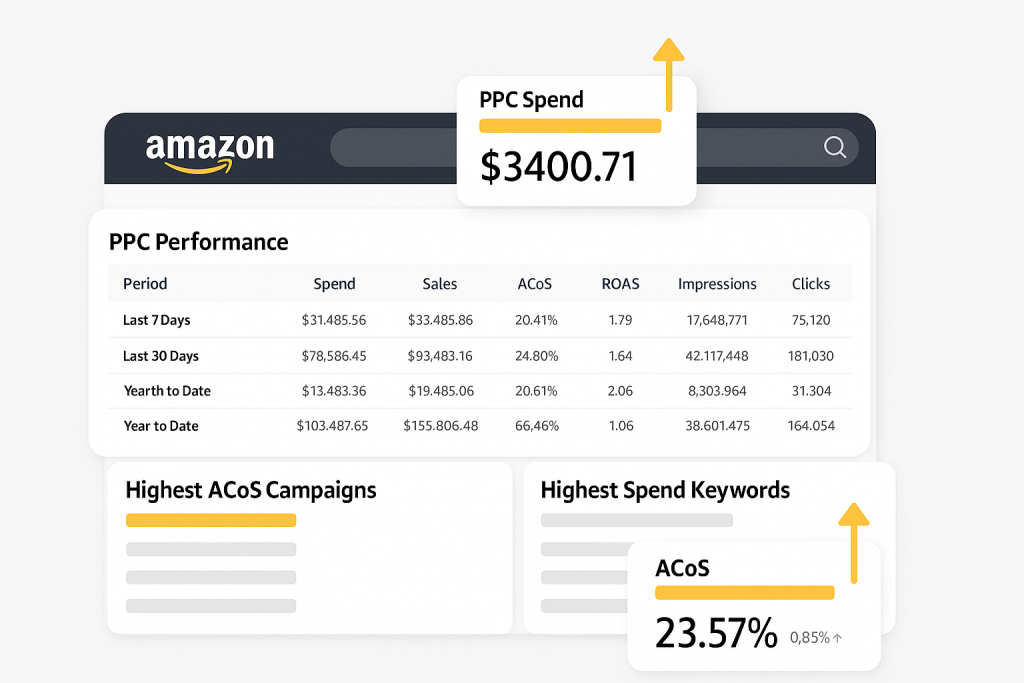
Ngoài các chức năng vận hành cơ bản, Amazon Seller Central còn có một số tính năng nâng cao ảnh hưởng lớn đến khả năng cạnh tranh của gian hàng:
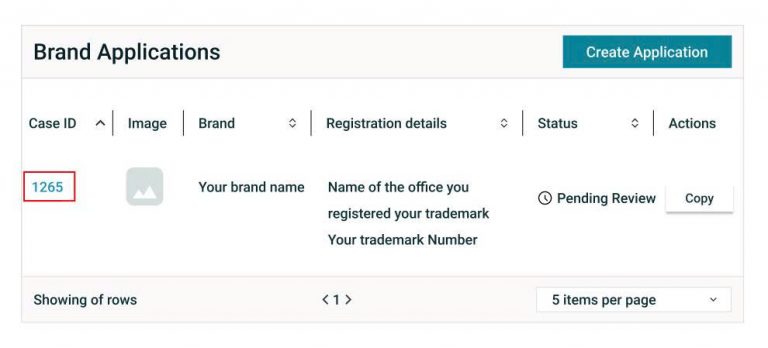
- Brand Registry: đăng ký thương hiệu để mở khóa A+ Content, Sponsored Brands, và công cụ bảo vệ thương hiệu khỏi hàng giả, hàng nhái.
- Advertising (PPC): chạy Sponsored Products, Sponsored Brands, Sponsored Display để tăng khả năng hiển thị listing. Chỉ số ACoS và TACoS cần theo dõi sát để kiểm soát chi phí quảng cáo trên doanh thu.
- A+ Content: trang mô tả sản phẩm nâng cao với hình ảnh, so sánh, banner, giúp tăng tỷ lệ chuyển đổi so với mô tả văn bản thông thường.
- Buy Box: vị trí “Add to Cart” trên trang sản phẩm. Giành được Buy Box phụ thuộc vào giá, tốc độ giao hàng, và hiệu suất tài khoản.
- Case Log: nơi bạn liên hệ với bộ phận hỗ trợ Amazon khi gặp vấn đề về listing, tài khoản, hoặc tranh chấp đơn hàng.
Với seller mới, chúng tôi khuyên nên ưu tiên đăng ký Brand Registry ngay khi có nhãn hiệu đã đăng ký (trademark), vì tính năng này mở ra nhiều công cụ bảo vệ và tối ưu listing mà tài khoản chưa đăng ký thương hiệu không có được.
Lỗi phổ biến khi dùng Amazon Seller Central (và cách tránh)
Sau khi làm việc với nhiều gian hàng ở các giai đoạn khác nhau, team Zonpal nhận thấy một số lỗi lặp lại thường xuyên nhất ở seller mới:
- Không kiểm tra Account Health thường xuyên: nhiều seller chỉ phát hiện tài khoản có nguy cơ bị suspend khi đã nhận email cảnh báo. Nên kiểm tra mục này ít nhất 2-3 lần/tuần.
- Bỏ qua cảnh báo về hàng tồn kho tồn đọng: dẫn đến bị tính phí lưu kho dài hạn, có thể lên tới vài đô la mỗi đơn vị sản phẩm tùy kích thước và thời gian tồn kho.
- Không phản hồi Case Log kịp thời: một số trường hợp Amazon yêu cầu bổ sung thông tin trong thời hạn nhất định, quá hạn có thể khiến listing bị gỡ hoặc tài khoản bị hạn chế.
- Chạy PPC không theo dõi ACoS/TACoS: đốt ngân sách quảng cáo mà không biết chiến dịch nào đang lỗ, chiến dịch nào đang mang lại lợi nhuận thực sự.
- Tự ý chỉnh sửa listing đã có traffic tốt: thay đổi tiêu đề, hình ảnh đột ngột có thể làm giảm thứ hạng tìm kiếm hoặc mất Buy Box tạm thời trong lúc Amazon re-index listing.
Đa số các lỗi này đều xuất phát từ việc thiếu quy trình kiểm tra định kỳ, không phải do thiếu kiến thức. Xây dựng một checklist kiểm tra hàng tuần cho các mục quan trọng (Account Health, Inventory, Advertising, Case Log) sẽ giúp bạn giảm đáng kể rủi ro vận hành.
Tổng kết
Amazon Seller Central là trung tâm điều hành toàn bộ hoạt động bán hàng của bạn trên Amazon, từ tạo listing, quản lý tồn kho, chạy quảng cáo đến theo dõi tài chính. Nắm vững dashboard này không phải là việc học một lần rồi xong, mà là quy trình bạn cần duy trì kiểm tra thường xuyên khi gian hàng phát triển.
Nếu bạn đang tự vận hành và cảm thấy quá tải với việc theo dõi hàng chục chỉ số mỗi ngày, hoặc muốn tối ưu tài khoản để tăng doanh số mà không mất thêm thời gian học từng tính năng, team Zonpal có thể giúp bạn quản lý toàn diện. Tìm hiểu thêm về dịch vụ quản lý tài khoản Amazon FBA của Zonpal hoặc liên hệ trực tiếp để được tư vấn lộ trình phù hợp với ngành hàng và giai đoạn kinh doanh của bạn.